|
游客,本帖隐藏的内容需要积分高于 1 才可浏览,您当前积分为 0
资源信息:
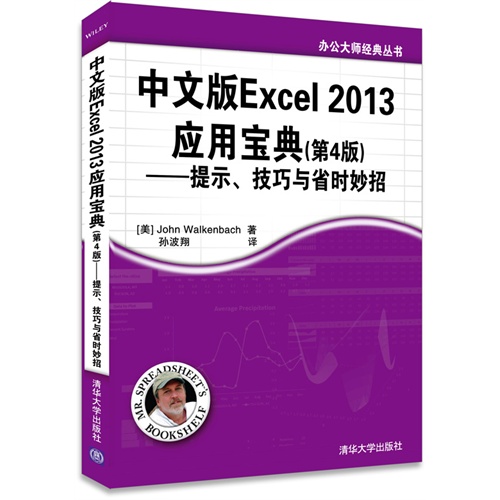
中文版Excel 2013应用宝典-提示.技巧与省时妙招-(第4版) 特色
没人比johnwalkenbach更了解excel了。由john遴选的100多个提示和技巧旨在挖掘excel2013中的更多功能,提升你的excel技能水平。沃肯巴赫编著的《中文版excel2013应用宝典(第4版提示技巧与省时妙招)/办公大师经典丛书》涵盖在浏览器中使用工作簿、精调格式、从excel发送个人邮件、隐藏公式、锁定公式、使用透视表切片器和使用日程表等主题。 如果你平时就使用excel,但知道自己从未接触过其中的某些功能,那么请阅读本书;“电子表格先生”会为你开启一扇门,指引你走进excel2013新天地。
[网盘分流]
如电驴无法下载,请大家从网盘下载后将文件移至电驴文件夹用eMule做种,让更多人下载
网盘下载 | http://66yp.cc/file-1080482.html
中文版Excel 2013应用宝典-提示.技巧与省时妙招-(第4版) 本书目录
第ⅰ部分 工作簿和文件
技巧1:改变excel外观
1. 修饰外观
2. 隐藏功能区
3. 使用视图选项卡中的选项
4. 隐藏其他元素
5. 隐藏状态栏
技巧2:自定义快速访问工具栏
1. 关于快速访问工具栏
2. 向快速访问工具栏添加新命令
3. 快速访问工具栏的其他一些功能
技巧3:自定义功能区
技巧4:理解“受保护的视图”
1. “受保护的视图”出现的原因
2. 打印和复制
3. 强制将文件以正常视图打开
技巧5:理解“自动恢复”
1. 当前工作簿的恢复版本
2. 恢复未保存的文件
技巧6:在浏览器中使用工作簿
技巧7:保存为只读格式
1. 发送打印版副本
2. 以pdf文件的形式发送电子版副本
3. 发送mhtml文件
技巧8:生成文件名列表
技巧9:生成工作表名列表
技巧10:应用文档主题
1. 应用文档主题
2. 自定义文档主题
技巧11:理解excel兼容性问题
1. excel 2013文件格式
2. office兼容包
3. 检查兼容性
技巧12:更改打印机设置
第ⅱ部分 格式
技巧13:合并单元格
1. 其他合并操作
2. 合并的单元格含有的潜在问题
3. 定位所有合并后的单元格
4. 解除所有单元格的合并
5. 合并单元格的替代方式
技巧14:调整单元格中内容的缩进
技巧15:使用命名样式
1. 使用样式表
2. 修改现有的样式
3. 新建样式
4. 从其他工作簿中合并样式
技巧16:创建自定义数字格式
1. 数字格式字符串的组成部分
2. 自定义数字格式代码
技巧17:使用自定义数字格式缩放数值
技巧18:创建项目符号列表
1. 使用点符号
2. 使用smartart
技巧19:使用条件格式对行进行交替着色
1. 单行交替着色
2. 创建棋盘着色
3. 多行交替着色
技巧20:对单元格中的个别字符进行格式设置
技巧21:使用格式刷
1. 格式刷的基本操作
2. 格式刷的其他用途
技巧22:插入水印
技巧23:在一个单元格中显示文本和数值
1. 使用连接
2. 使用text函数
3. 使用自定义数字格式
技巧24:避免小字体时出现字体替换
技巧25:更新旧的字体
第ⅲ部分 公式
技巧26:调整编辑栏的大小
技巧27:从任意位置监控公式单元格
1. 关于“监视窗口”
2. 定制“监视窗口”
3. 使用“监视窗口”导航
技巧28:“自动求和”技巧
技巧29:使用绝对引用和混合引用
1. 使用绝对引用
2. 使用混合引用
技巧30:避免公式显示错误信息
1. 使用iferror函数
2. 使用iserror函数
技巧31:创建工作表层次的名称
技巧32:使用命名常量
技巧33:从excel发送个人电子邮件
1. hyperlink函数
2. hyperlink实例
技巧34:精确查找某个值
技巧35:双向查找
1. 使用公式查找
2. 使用隐式交叉
技巧36:双列查找
技巧37:计算节假日
1. 元旦
2. 马丁·路德·金纪念日
3. 总统日
4. 复活节
5. 阵亡将士纪念日
6. 美国独立日
7. 美国劳工节
8. 哥伦布发现美洲纪念日
9. 退伍老兵节
10. 感恩节
11. 圣诞节
技巧38:计算年龄
1. 方法1
2. 方法2
3. 方法3
技巧39:处理1900年以前的日期
1. 三列法表示日期
2. 使用自定义函数
3. 使用其他产品
技巧40:在单元格区域中显示日历
技巧41:返回某列或某行中*后一个非空单元格
1. 单元格计数法
2. 数组公式的方法
3. 标准公式法
技巧42:数字舍入的几种方法
1. 舍入到*接近的倍数
2. 舍入货币值
3. 使用int和trunc函数
4. 舍入为n位有效数字
技巧43:在不同度量系统间转换
技巧44:计算某个区域内非重复项的个数
技巧45:使用aggregate函数
技巧46:精确复制某个区域内的公式
技巧47:使用“后台错误检查”特性
技巧48:使用inquire加载项
1. 工作簿分析
2. 图表工具
3. 比较文件
4. 杂项
技巧49:隐藏或锁定公式
1. 隐藏并锁定公式单元格
2. 解锁所有非公式单元格
3. 保护工作表
技巧50:使用indirect函数
1. 直接指定相应的行
2. 间接指定工作表名称
3. 固化区域引用
技巧51:在对话框中编辑公式
技巧52:将垂直区域转换为表格
第ⅳ部分 处理数据
技巧53:高效选取单元格
1. 使用shift键和方向键来选择区域
2. 选择当前区域
3. 使用shift键+单击的方法选定区域
4. 选择非连续区域
5. 选取整行
6. 选取整列
7. 选取多个工作表的多个区域
技巧54:用序列自动填充区域
技巧55:固定显示尾负号
技巧56:限制输入单元格内光标的行为
技巧57:数据变换与公式
1. 不借助公式变换
2. 使用临时公式变换数据
技巧58:在单元格中创建下拉列表框
技巧59:利用条件格式比较两个区域
技巧60:使用条件格式找到重复内容
技巧61:处理信用卡号码
1. 手动输入信用卡号码
2. 导入信用卡号码
技巧62:识别多余的空格
技巧63:转置区域
1. 使用选择性粘贴
2. 使用transpose函数
技巧64:使用快速填充提取数据
1. 改变文本大小写
2. 提取姓氏
3. 提取名字
4. 提取中间名
5. 从url中提取域名
6. 潜在问题
技巧65:使用“快速填充”组合数据
技巧66:插入股票信息
1. 隐藏不相关的行和列
2. 本源
技巧67:从网页上获取数据
1. 粘贴静态信息
2. 粘贴可刷新信息
3. 直接打开网页
技巧68:将文本文件导入到工作表区域中
技巧69:使用“快速分析”特性
技巧70:填补报表中的空隙
技巧71:进行模糊搜索
技巧72:利用声音验证数据
1. 向功能区添加朗读命令
2. 使用这些朗读命令
技巧73:从pdf文件中获取数据
1. 使用复制粘贴
2. 使用word 2013作为中介
第ⅴ部分 表格和数据透视表
技巧74:使用表格
1. 什么是“表格”
2. 区域与表格
3. 表格的局限性
技巧75:在表格中使用公式
1. 使用“汇总”行
2. 在表格中使用公式
3. 引用表格中数据
技巧76:在表格中显示行的序号
技巧77:判断某个数据表是否适用于数据透视表
技巧78:用数据透视表取代公式
1. 插入汇总
2. 使用公式
3. 使用数据透视表格
技巧79:控制对数据透视表格内单元格的引用
技巧80:快速创建频度表
技巧81:将数据透视表格内的项按日期进行组合
技巧82:使用多个分组创建数据透视表
技巧83:使用数据透视表切片和日程表
1. 使用切片器
2. 使用日程表
第ⅵ部分 图表和图片
技巧84:理解“推荐的图表”
技巧85:定制图表
1. 添加或移除图表元素
2. 修改图表样式或颜色
3. 筛选图表数据
技巧86:使各图表大小一致
技巧87:创建图表模板
1. 创建模板
2. 使用模板
技巧88:创建组合图表
1. 插入预配置好的组合图表
2. 定制组合图
技巧89:处理图表中缺失的数据
技巧90:在图表中使用高低线
技巧91:使用多级分类标签
技巧92:链接图表中的文本与单元格
技巧93:冻结图表
1. 将图表转换为图片
2. 将区域引用转换为数组
技巧94:直接在区域中创建图表
1. 使用条件格式化数据条
2. 使用公式以重复的字符显示数据
技巧95:创建极简风格的图表
1. 简单的柱状图
2. 简单的饼图
3. 简单的折线图
4. 表盘图
技巧96:在图表使用来自区域的数据标签
技巧97:组合图表和其他对象
1. 组合图表
2. 组合其他对象
技巧98:将单元格区域转换成图片
1. 为区域创建静态图像
2. 创建一个区域的实时图像
3. 将区域保存为图片
技巧99:改变单元格批注的外观
1. 设置“快速访问工具栏”
2. 设置批注的格式
3. 改变批注形状
4. 向单元格批注中添加图片
技巧100:图片增强
技巧101:将形状、图表和区域保存为图片
第ⅶ部分 额外技巧
本部分包括:
额外技巧102:了解一些有用的快捷键
额外技巧103:重置工作表中已使用的区域
额外技巧104:隐藏行或列
1. 隐藏
2. 显示
额外技巧105:隐藏单元格内容
额外技巧106:限定工作表中的可用范围
1. 设置scrollarea属性
2. 使用工作表保护
额外技巧107:另一种形式单元格批注
额外技巧108:使工作表“完全隐藏”
额外技巧109:输入数据后单元格指针的移动方式
额外技巧110:保持标题可见
额外技巧111:处理分数
额外技巧112:控制自动超链接
1. 取消自动超链接
2. 关闭自动超链接
3. 删除已有的超链接
额外技巧113:控制office剪贴板
额外技巧114:显示数值大于24小时的时间
额外技巧115:给单元格区域添加边框
额外技巧116:用网格线、边框和下划线进行格式处理
额外技巧117:查看字体中的所有字符
额外技巧118:在不使用批注的情况下注释公式
额外技巧119:显示及打印公式
额外技巧120:创建名称列表
额外技巧121:舍入时间值
额外技巧122:温度单位换算
额外技巧123:计算根
额外技巧124:计算余数
额外技巧125:创建迷你图
额外技巧126:使用图片作为折线图的标记点
额外技巧127:使列表随机排列
额外技巧128:显示工作簿的完整路径
1. 通过后台查看
2. 使用公式
3. 向“快速访问工具栏”添加新控件
4. 使用宏
额外技巧129:关闭所有工作簿
额外技巧130:跨工作表复制页面设置
额外技巧131:打印单元格批注
中文版Excel 2013应用宝典-提示.技巧与省时妙招-(第4版) 作者介绍
JohnWalkenbach被誉为“电子表格先生”,是国际*著名的Excel权威专家。他毕业于UniversityofMissouri,拥有UniversityofMontana的硕士和博士学位,是J-WalkandAssociates公司的创办人。该公司出版的图书技术含量高,实践性强,被翻译成多国语言,畅销伞世界,影响着一批批中级Excel用户。自2000年起,John每年都获得MicrosoftMVP奖,由他开发的Excel实用软件PowerUilityPak备受用户青睐。身为知名作者的他,编写了50多部有关电子表格的书籍,其中很多图书都在亚马逊网站赢得了5星级的评价。此外,他还为许多知名报刊杂志撰写了上百篇Excel相关文章。 CC下载站 精品源码 | 68资源网
| 

 发表于 2017-12-28 21:10:34